 |
|
|

|
 |
Bayilik (Reseller) Paketleri Kullanımı
Bayilik (Reseller) Paketleriyle ilgili, paket açılışı, kullanıcı tanımlama, site açma gibi temel işlemlerin
bayi kontrol panelinden nasıl yapıldığını aşağıda bulabilirsiniz.
Eğer sorunuzun cevabını bu sayfada bulamazsanız İletişim sayfasından bize ulaşabilir,
sorunuzu müşteri temsilcilerimize iletebilirsiniz.
|
| |
Bayilik kontrol panelime nasıl ulaşacağım?
Bayilik kontrol panelinize www.agorahosting.com/cp adresinden
size verilen bayi kullanıcı adı ve şifresi ile girebilirsiniz.
Bayilik kontrol panelimden web sitelerini nasıl açabilirim?
Bir web sitesini yani domain'i aktif hale getirebilmek için öncelikle hosting paketi yaratmanız gerekmektedir.
Hosting paketi yarattıktan sonra web sitesinin bağlı olacağı kullanıcı yaratılmalıdır. Daha sonra web sitesi (domain)'i
yaratabilirsiniz.
Aşağıdaki ekran görüntüleri İngilizce dil seçeneğinde "Standard (Blue)" temasında giriş yapılmış bir kullanıcı tarafından
hazırlandığı için kolay takip etmeniz açısından bayilik panelinize ingilizce giriş yapıp Options > Display Settings'ten
Standard (Blue) Skin'ini seçiniz ve Save Display Settings'e basınız.
Nasıl hosting paketi yaratırım?
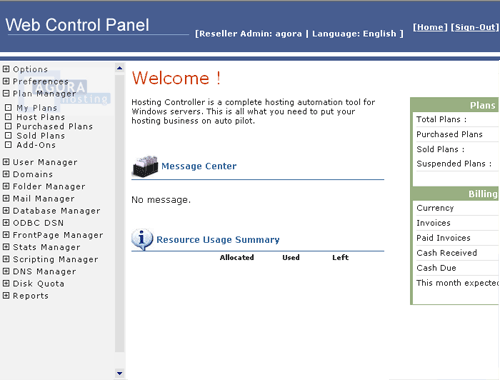
Kontrol panelinize ingilizce girdikten sonra soldaki menüde Plan Manager'a ve oradan My Plans'e tıklayın.
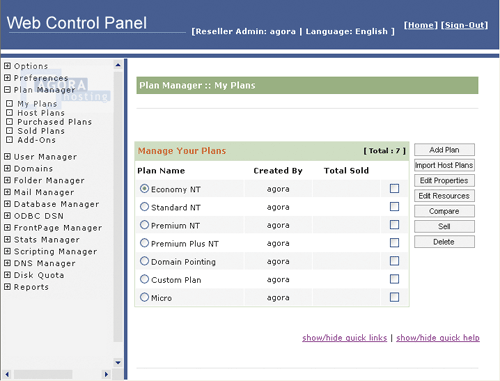
Buradan Add Plan'e tıklayın.
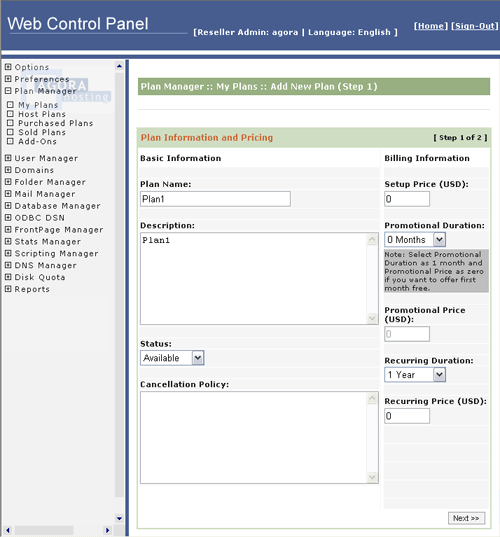
Bu ekranda Plan Name yazan yere hosting paketinin adını, Description alanına kısa açıklamasını (özelliklerini), Setup Price alanına 0, Recurring Duration alanına 1 Year, Recurring Price alanına 0 yazın ve Next'e basın.
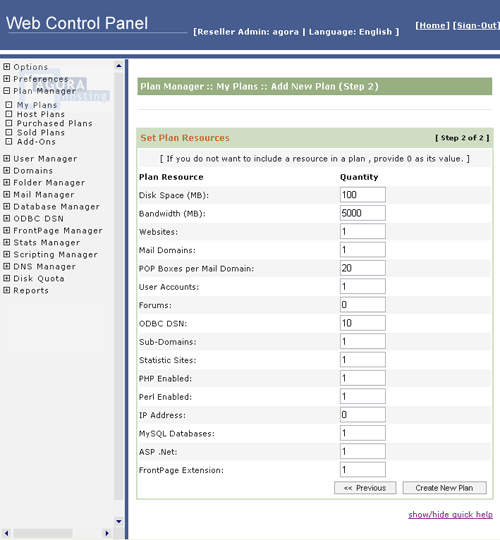
Aşağıdaki ekranda Disk Alanı ve Bandwidth'i MB cinsinden belirleyip, websites, maildomains, user accounts, statistic sites, php, perl, asp.net, ve frontpage ext.'i 1 olarak belirledikten sonra
POP Boxes (email hesabı sayısı), ODBC (DSN), subdomain ve mysql veritabanı sayısını giriniz. Forums, ve IP address alanları mutlaka 0 olarak doldurulmalıdır. Aksi hale
kontrol paneliniz hata mesaj verecektir. Formu doldurduktan sonra Create New Plan'e basınız.
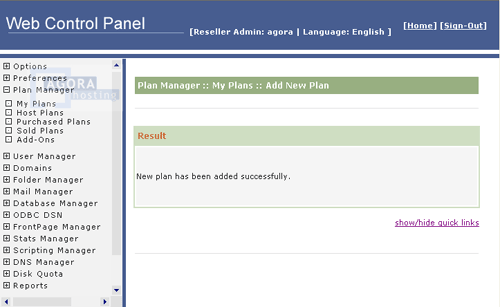
Hosting paketini oluşturduktan sonra aşağıdaki başarı mesajı alacaksınız.
Nasıl kullanıcı yaratırım?
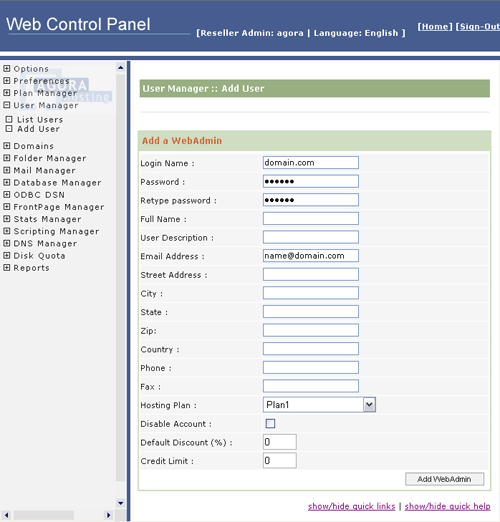
Kontrol panelinize ingilizce girdikten sonra soldaki menüde User Manager'a ve oradan Add User'a tıklayın.
Login name alanına domain adınızı www koymadan domain.com şeklinde yazın. Password ve Retype password alanlarına
kullanıcı şifresini yazın. Email adresi yerine kullanıcının email adresini yazın. Hosting Plan alanında ise bu kullanıcıya
sağlayacağınız hosting paketini seçip Add Webadmin tuşuna basın.
Nasıl web sitesi (domain) yaratırım?
Kontrol panelinize ingilizce girdikten sonra soldaki menüde Domains'e ve oradan Add Site'ye tıklayın.
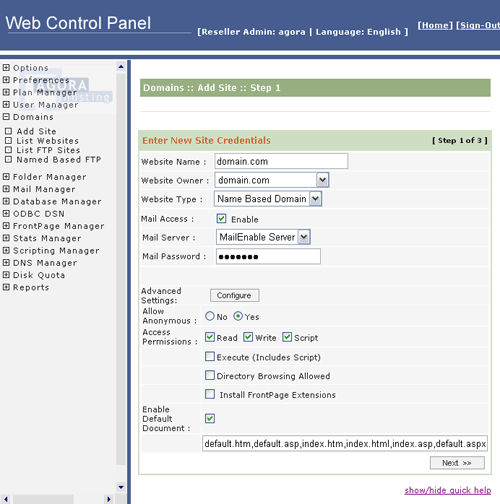
Websie name alanına domain adınızı www koymadan domain.com şeklinde yazın. Website Owner alanına da listeden
o domain'in kullanıcısını seçin. Domain adı ile kullanıcı birebir aynı olmalıdır. Websie type ve Mail access
resimdeki gibi olmalıdır. Mail password yerine kullanıcı şifresini girin. Advaced Settings'te Configure'e basın.
Access Permissions'ta Write kutucuğunun yanına tıklayıp kutuyu aktif hale getirin ve diğer ayarları değiştirmeden
Next tuşuna basın.
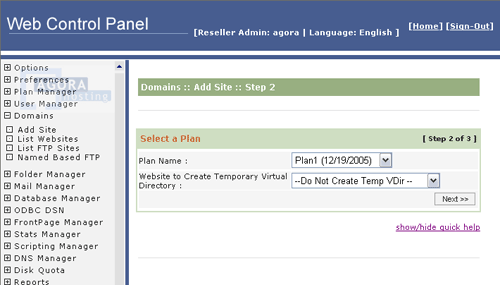
Aşağıdaki ekran karşınıza gelecektir. Burada sadece Next tuşuna basıp bir sonraki ekrana geçin.
Aşağıdaki ekran karşınıza gelecektir. Burada sadece Create Mail Domain tuşuna basıp bir sonraki ekrana geçin.
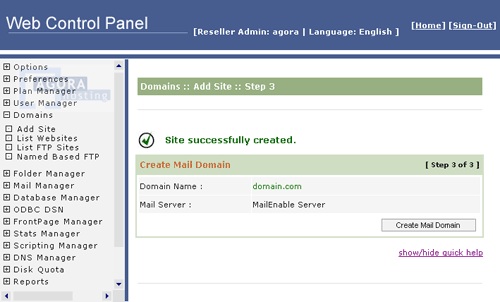
Web sitesini oluşturduktan sonra aşağıdaki başarı mesajı alacaksınız.
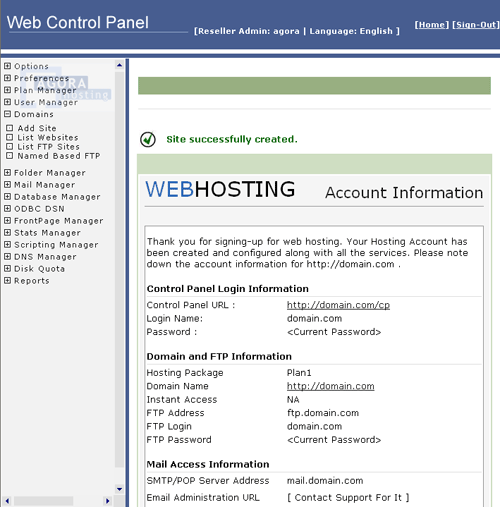
E-mail hesaplarını nasıl açacağım?
Kontrol panelinize ingilizce girdikten sonra soldaki menüde Mail Manager'e ve oradan List Mail Domains'e tıklayın.
Email hesabı açmak istediğiniz domain adınızın yanındaki Mailboxes tuşuna basın.
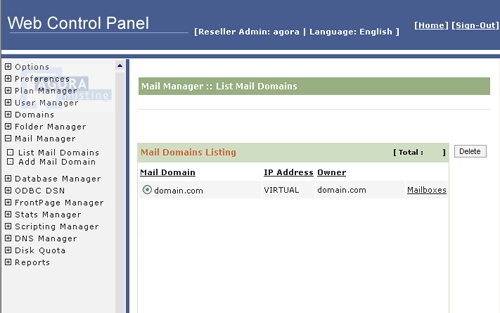
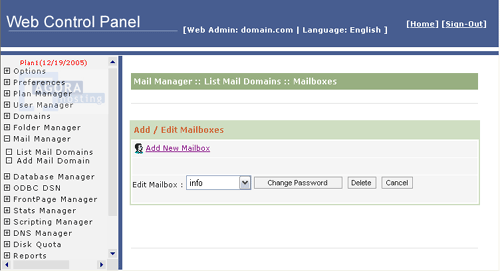
Bu ekranda önceden açtğınız email hesaplarını görebilir, herhangi bir emaili seçip Change Password tuşu ile şifresini
değiştirebilirsiniz. Add New Mailbox tuşuna tıklayarak da yeni bir email açabilirsiniz.
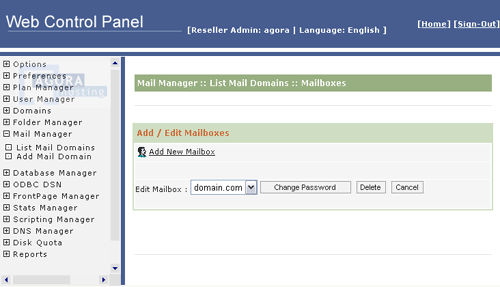
Email hesabını açarken Mailbox Name alanına email kullanıcı adını, örneğin info@domain.com için sadece info yazın.
New Password alanına email şifresini yazıp Update tuşuna basın. Karşınıza aşağıdaki ekran gelecek ve emailin
eklendiğini göreceksiniz.
MySQL veritabanını nasıl açacağım?
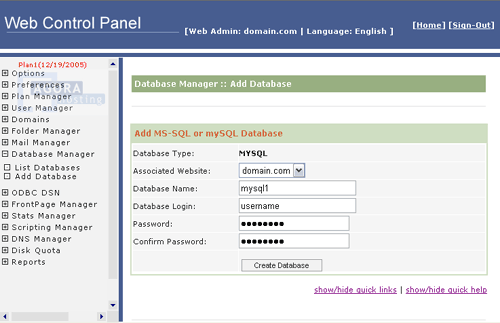
Kontrol panelinize ingilizce girdikten sonra soldaki menüde Database Manager'e ve oradan Add Database'e tıklayın.
Associated Website alanında hangi domain (site) için MySQL açacağınızı belirleyin, Database Name alanına veritabanı için
kullanacağınız adı, Database login alanına veritabanı kullanıcı adını ve Password/Confirm Password alanlarına şifresini yazın.
Create Database tuşu ile veritabanını yaratın.
MSSQL veritabanını nasıl açacağım?
MS SQL Server veritabanları kontrol panelinden açılmamaktadır. MS SQL kullanmak için lütfen destek@agorahosting.net
adresine email göndererek database adını, database kullanıcı adını ve şifresini gönderiniz. Veritabanı en kısa zamanda yaratılarak
onay maili tarafınıza gönderilecektir.
|
|
|

 HAKKIMIZDA
 MÜŞTERİ GİRİŞİ


